用友U8普及版系统服务停止的常见原因与解决方案
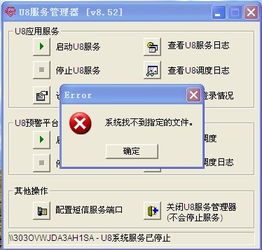
对于用友U8普及版用户而言,当软件提示“系统服务已停止”且手动启动时显示“找不到相应文件 应用软件服务”,这通常是一个令人困扰的问题。但请不必过分担忧,此问题多由几种常见原因导致,且大多数情况可以通过系统性的排查和修复来解决。
一、问题产生的可能原因
- 系统服务文件损坏或丢失:这是最常见的直接原因。可能由于病毒或恶意软件攻击、非正常关机、硬盘坏道或软件自身在运行过程中出现异常,导致关键的用友服务程序文件(如用友U8的应用程序服务器相关文件)被破坏或删除。
- 操作系统更新或环境变更:Windows系统的某些关键更新(尤其是涉及.NET Framework、安全策略或系统服务的更新)可能会与用友U8的服务组件产生兼容性问题,导致服务无法正常加载。
- 数据库服务异常:用友U8的运行高度依赖数据库服务(通常是SQL Server或MSDE)。如果数据库服务本身未能正常启动,或者连接配置出现问题,也会导致用友的应用服务无法启动并报错。
- 杀毒软件或防火墙误拦截:安全软件有时会误将用友的服务程序识别为威胁而进行隔离或删除,从而导致服务文件“找不到”。
- 硬盘空间不足或权限问题:系统盘或软件安装盘空间不足,或者运行用友服务的账户权限不足,也可能引发此问题。
二、系统性的排查与解决步骤
建议您按照以下顺序进行操作,多数情况下可以解决问题:
第一步:基础检查与重启
- 检查并确保计算机有足够的硬盘空间。
- 以管理员身份重启计算机。有时简单的重启可以解决临时的系统资源冲突。
第二步:检查并修复数据库服务
- 进入计算机的“服务”管理界面(可通过运行“services.msc”打开)。
- 查找与SQL Server相关的服务(如“MSSQLSERVER”或“SQL Server (U8SOFT)”等)。确认其是否已启动。如果未启动,尝试手动启动。如果数据库服务也无法启动,则需先解决数据库问题。
第三步:恢复或重注册用友服务
- 如果确认数据库服务正常,可尝试重新注册用友的服务组件。以管理员身份打开命令提示符(CMD)。
- 导航到用友U8的安装目录下的“Server”文件夹(例如:
C:\U8SOFT\Server)。 - 执行服务注册命令,具体命令可能因版本略有不同,常见命令如
UFNet.exe -install或运行目录下的批处理文件。请参考用友的官方文档或安装说明。
第四步:检查杀毒软件与文件完整性
- 暂时禁用杀毒软件和防火墙(操作后请记得重新开启),然后再次尝试启动用友服务。
- 检查用友U8的安装目录,特别是“Server”文件夹下的文件是否完整。可以与另一台正常运行的电脑对比,或者尝试从安装源修复安装。
第五步:使用用友官方工具修复
用友软件通常提供系统管理工具或服务管理器。您可以尝试运行“用友U8应用服务器配置”或“系统管理”中的相关功能,进行服务端的重新配置或初始化。
第六步:修复安装或重新安装
如果以上方法均无效,最后的有效手段是进行修复安装。
- 备份好您的账套数据(这是最重要的一步!)。通常数据存放在数据库中和“Admin”文件夹内。
- 通过控制面板的“程序和功能”,找到用友U8普及版,选择“更改”或“修复”。
- 按照向导完成修复安装。如果修复安装仍不能解决问题,则需考虑完整卸载(卸载前务必确认数据已备份)后,重新安装软件并恢复数据。
三、预防建议
为了避免此类问题再次发生,建议您:
- 定期对账套数据进行备份,并考虑进行异机备份。
- 为服务器安装可靠的杀毒软件,并将用友U8的安装目录添加到信任列表。
- 在进行重大的Windows系统更新前,评估兼容性,或做好系统还原点。
- 确保服务器运行环境稳定,避免非正常断电。
如果通过上述所有步骤仍无法解决问题,问题可能涉及更深层的系统损坏或硬件故障,此时建议联系用友软件的官方技术支持或您公司的系统维护人员,并提供详细的错误日志以便进行专业诊断。
如若转载,请注明出处:http://www.tll345.com/product/14.html
更新时间:2026-04-03 09:47:25